
Blocs du contenu principal
3. El aula virtual como espacio de creación y desarrollo de la propuesta de aprendizaje
3.1. Configuración de un aula virtual
Exploraremos cada ítem del formulario de configuración para asegurarte de que tu curso esté listo para el uso. El acceso al formulario de configuración puede estar en el menú del curso en "Configuración" (Versión 4) o accediendo a la rueda dentada y "Editar ajustes" (versión 3).
El formato mosaicos (tiles format): muestra los secciones como "Mosaicos", en lugar de como una lista. Cuando se hace clic, el contenido del mosaico se muestra debajo con una transición animada. El diseño se adapta a diferentes tamaños de pantalla y orientaciones. Dentro de cada mosaico, las actividades también pueden configurarse para mostrarse como "sub-mosaicos". Los iconos de mosaico se pueden seleccionar de un conjunto de imágenes predefinidas, o bien se pueden subir imágenes. Más información: https://youtu.be/4xAVIvacHas?si=F1baOxEGlNT0_sZa
Temas en pestañas (format onetopic): permite que las secciones de un curso se puedan visualizar una a la vez, con una navegación a través de pestañas en la parte superior del curso. Este formato brinda la posibilidad de personalizar la presentación de los cursos para que las secciones aparezcan distribuidas de manera “horizontal”, organizadas en pestañas en lugar de la disposición vertical que se muestra de forma predeterminada en Moodle. Más información: https://bambuco.co/onetopic-intro/
Apariencia
"Agrupamiento por defecto": mediante esta opción puedes establecer un agrupamiento por defecto, en el caso de que los agrupamientos estén activados.
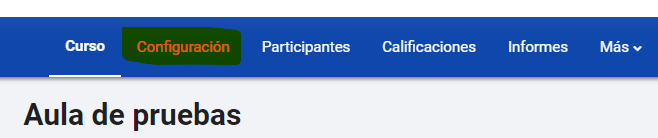 versión 4.1
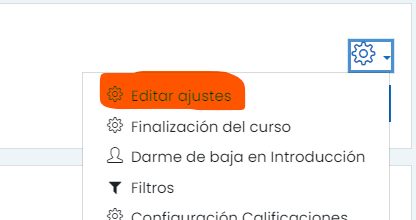 Versión 3.11
Las opciones de configuración se agrupan en varios bloques: General, Opciones de formato, Acceso invitados, Grupos, Disponibilidad, Idioma, Progreso del estudiante y Renombrar rol. (Algunas opciones pueden estar bloqueadas por el administrador de Moodle.)
General
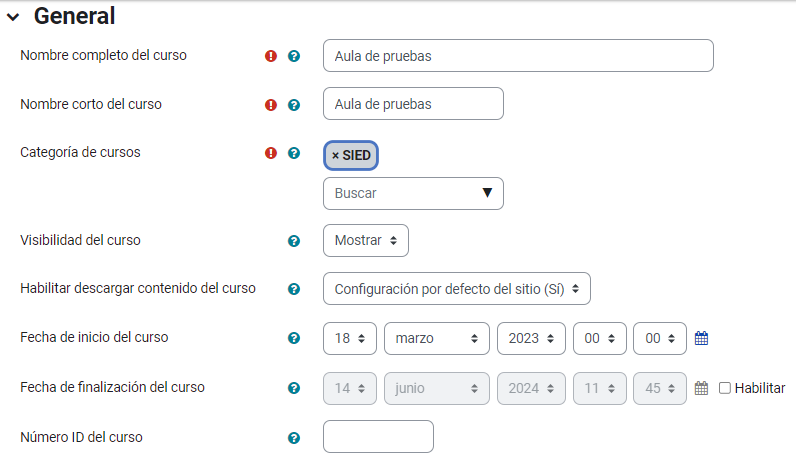
“Nombre completo del curso”: Define el nombre con el que el curso aparece dentro de Moodle.
“Nombre corto del curso”: Es el nombre con el que se identifica al curso en la barra de navegación superior.
"Categoría del curso". El administrador del sitio puede haber creado categorías de cursos, a fin de poder agrupar cursos y encontrarlos fácilmente.
"Visibilidad del curso". Puede "ocultar" el curso completamente. NO aparecerá en la lista de cursos, excepto para los usuarios con rol de mánagers, creadores de curso, profesores y cualquier otro usuario con la capacidad de ver cursos ocultos. Aun cuando los estudiantes intenten acceder directamente a la URL del curso, no tendrán permitido entrar.
"Fecha de inicio del curso". Sólo útil en formato de curso semanal (no afecta a los cursos que usan los formatos "social" o de "Temas"). Si el curso no tiene una fecha obligada real para iniciar, se puede configurar la fecha a "ayer" y hacerlo disponible para mostrarles el curso a los estudiantes.
"Fecha de finalización del curso". "Es usada solo en los reportes. Los usuarios todavía pueden ingresar al curso después de la fecha de fin del curso; en otras palabras, la fecha no restringe el acceso.
“Número ID del curso”: Es un código interno de Moodle que no debe modificarse sin consultar con el administrador.
Descripción
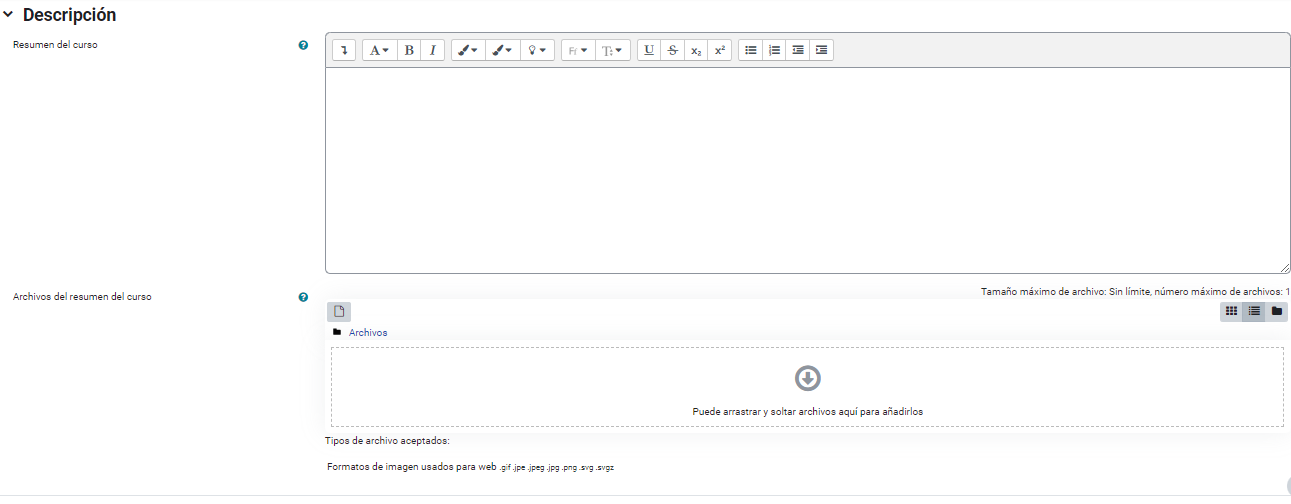
"Resumen del curso". En este apartado se puede redactar una breve presentación de curso que puede visualizarse antes de acceder al mismo.
"Archivos del resumen del curso". Los archivos del resumen del curso se muestran en la lista de cursos, junto con el resumen. Aquí es donde puedes añadir una imagen, por ejemplo, para que la presentación de tu curso sea más atractiva.
Formato de curso
Un formato del curso se refiere al diseño de un curso. en esta opción puedes seleccionar uno de los formatos disponibles para nuestros cursos.
Los cuatro formatos pre-instalados son:
- Formato de temas.
- Formato semanal.
- Formato social.
- Formato actividad única.
El formato mosaicos (tiles format): muestra los secciones como "Mosaicos", en lugar de como una lista. Cuando se hace clic, el contenido del mosaico se muestra debajo con una transición animada. El diseño se adapta a diferentes tamaños de pantalla y orientaciones. Dentro de cada mosaico, las actividades también pueden configurarse para mostrarse como "sub-mosaicos". Los iconos de mosaico se pueden seleccionar de un conjunto de imágenes predefinidas, o bien se pueden subir imágenes. Más información: https://youtu.be/4xAVIvacHas?si=F1baOxEGlNT0_sZa
Temas en pestañas (format onetopic): permite que las secciones de un curso se puedan visualizar una a la vez, con una navegación a través de pestañas en la parte superior del curso. Este formato brinda la posibilidad de personalizar la presentación de los cursos para que las secciones aparezcan distribuidas de manera “horizontal”, organizadas en pestañas en lugar de la disposición vertical que se muestra de forma predeterminada en Moodle. Más información: https://bambuco.co/onetopic-intro/
Apariencia
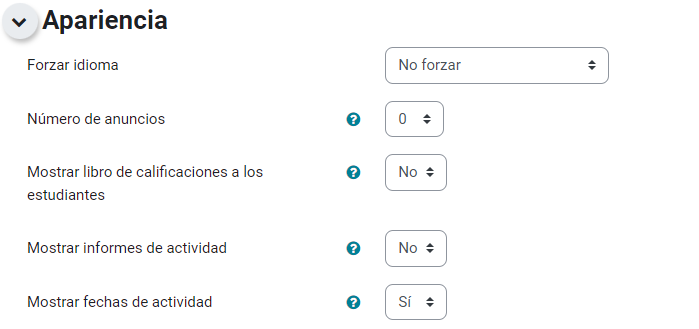
"Forzar idioma": desde este apartado podremos forzar un determinado idioma en el curso, o bien no forzarlo (con lo que los usuarios podrán seleccionar cualquiera de los idiomas instalados en la plataforma). Es recomendable cargar en la plataforma diferentes paquetes de idiomas y no forzar el idioma para permitir que cada usuario seleccione el que desee.
"Número de anuncios": determina el número de noticias (mensajes incluidos en el Foro "Novedades" o "Tablón de novedades") y mostradas en el bloque "Últimas noticias" si estuviera agregado.
"Mostrar libro de calificaciones a los estudiantes": permite ocultar al estudiante el Libro de calificaciones del curso. Mediante esta opción, los tutores podrán seguir utilizando las calificaciones en las actividades, pero los alumnos no podrán visualizarlas.
"Mostrar informes de actividad": con esta opción podemos activar o desactivar la visualización de los informes de actividad con detalle para los alumnos (sí podrá visualizarlos el equipo docente). Si estás activado, el estudiante puede consultar su informe completo de actividad en el curso a través de su perfil personal. Es el mismo informe de cada estudiante al que el profesor tiene acceso a través de "Participantes".
"Mostrar fechas de actividad": opción de mostrar u ocultar las fechas de inicio y cierre configuradas. Si está activada, aparecen debajo del nombre de la actividadArchivos y subida

"Tamaño máximo para archivos cargados por usuarios": define el tamaño máximo de los archivos que los usuarios pueden subir al curso. Puede estar limitado eligiendo el tamaño máximo que se haya configurado para todo el sitio, o bien estableciendo un tamaño máximo a nivel de curso. También el equipo docente puede establecer un tamaño máximo en una actividad determinada.
Rastreo de finalización
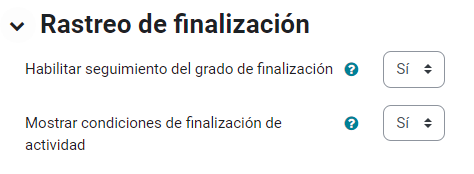
"Habilitar seguimiento del grado de finalización": al habilitarlo se mostrará en la página de seguimiento de finalización, y en la configuración de la actividad (el administrador tiene que haber activado esta opción en la plataforma).
"Mostrar condiciones de finalización de actividad": si se habilita, se mostrará las condiciones de finalización configuradas en el recurso o actividad, las cuales aparecen a la derecha del nombre.Grupos
En esta sección podremos seleccionar básicamente si en nuestro curso existirán grupos o no, de qué tipo y si lo forzamos.
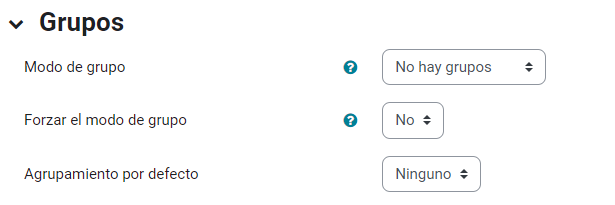
"Modo de grupo": por defecto nos aparece la opción de “No hay grupos”, pero puedes seleccionar “Grupos separados” o bien “Grupos visibles”.
- Si seleccionas “Grupos separados”, y creas en el curso diversos grupos, cuando establezcas una actividad con el formato de “Grupos separados” los alumnos no se verán entre ellos. Un buen ejemplo de esto son los foros de debate: en este caso (grupos separados), los alumnos de un grupo A no verían los mensajes ni podrían participar en los mensajes de otro grupo B.
- Si seleccionas “Grupos visibles”, los alumnos podrían visualizar la participación de otros alumnos en dicha actividad. En el ejemplo de los foros, el grupo de alumnos A podrían visualizar los mensajes enviados por otro grupo de alumnos B, pero no podrían participar en el foro
"Agrupamiento por defecto": mediante esta opción puedes establecer un agrupamiento por defecto, en el caso de que los agrupamientos estén activados.
Renombrar rol
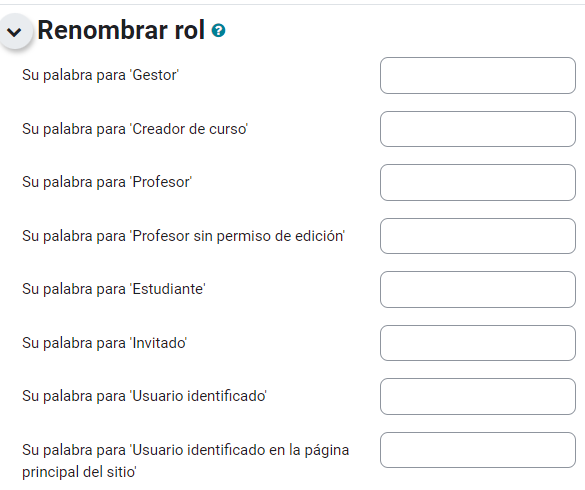
En esta opción se puede reemplazar el nombre con el que aparecen los roles en la plataforma (por ejemplo, que el profesor se denomine "Tutor").
Marcas
Puedes añadir tantas marcas o etiquetas, separadas por comas (,) como sean necesarias para que los alumnos con intereses similares puedan localizar el curso fácilmente. Para que este sistema funcione los alumnos deben indicar sus marcas dentro del perfil personal en la sección "Intereses". Tambien aparecerá en el bloque Marcas, el cual si está agregado en el aula mostrará las añadidas en una nube de marcas.