Las plataformas virtuales como entorno virtual de aprendizaje y comunicación
| Site: | Plataforma Virtual UNIPEDIA - UNICEN |
| Cours: | Plataforma Virtual UNIPEDIA - UNICEN |
| Livre: | Las plataformas virtuales como entorno virtual de aprendizaje y comunicación |
| Imprimé par: | |
| Date: | mardi 29 septembre 2026, 23:27 |
1. La plataforma como espacio de gestión del aprendizaje
Un entorno virtual educativo es una plataforma tecnológica que permite la interacción y el aprendizaje en línea, tanto para estudiantes como para profesores. Este entorno virtual ofrece una amplia variedad de herramientas y recursos (como chats en vivo, foros de discusión, actividades interactivas, videos y evaluaciones), que permiten a los estudiantes aprender de manera más flexible y personalizada. Además, los entornos virtuales educativos también pueden ser utilizados por los profesores para crear un ambiente de aprendizaje más colaborativo, permitiendo a los estudiantes trabajar en equipo y compartir información.
En cuanto a su funcionalidad, están diseñadas para facilitar el diseño e impartición de cursos para cualquier tipo de instituciones educativas. Destacamos las siguientes:
Creación de cursos. Los profesores pueden configurar y organizar fácilmente sus cursos, añadiendo recursos como documentos, vídeos y enlaces web.
Contenido interactivo. Se pueden crear clases atractivas utilizando elementos multimedia como vídeos, grabaciones de audio, cuestionarios interactivos y juegos.
Gestión de tareas. Los profesores pueden asignar tareas, recopilar envíos y proporcionar comentarios a los estudiantes, todo dentro de un aula virtual.
Calificación y evaluación. Ofrece una amplia gama de herramientas de evaluación, incluyendo cuestionarios, encuestas y tareas, con opciones de calificación personalizables.
Seguimiento del progreso. Es muy sencillo seguimiento del progreso de los estudiantes con las funciones integradas de informes y análisis.
En resumen, un entorno virtual educativo es una herramienta valiosa que puede mejorar la calidad y accesibilidad de la educación, y permitir a los estudiantes y profesores interactuar de manera más efectiva en un entorno en línea.
La plataforma UNIPEDIA como espacio de gestión del aprendizaje
La plataforma UNIPEDIA, como espacio virtual de gestión de propuestas de aprendizaje, está creada con el software Moodle, instalado en el Datacenter de la UNICEN. Dicho software es lo que se denomina un sistema de gestión del aprendizaje.
2. Comparativas y diferencias entre las últimas versiones del software Moodle
Moodle es una plataforma de aprendizaje en línea de código abierto que se utiliza en todo el mundo en instituciones educativas y empresas. Las versiones 3 y 4 de Moodle son las que actualmente se están utilizando mayormente en las universidades, y en particular, en UNICEN las que predominan son las versiones 3.11 y 4.1 (actualmente utilizada por la plataforma UNIPEDIA) las cuales iremos desarrollando los distintos contenidos. Si bien la versión 3.11 es sólida y con muchas características que mejoran la experiencia del usuario, la versión 4.1 tiene además del desarrollo de la versión 3.11, un implementaciones novedosas en cuanto a la interfaz y que mejora cuestiones de navegación, entre otras cualidades.
A continuación, se describen las diferencias más importantes entre una y otra:
| Características | Moodle 3.11 | Moodle 4.1 |
|---|---|---|
| Uso | - La navegación en Moodle 3.11 puede ser confusa para algunos usuarios debido a la estructura de menús. - La plataforma ofrece opciones de personalización limitadas para los usuarios. |
- En Moodle 4.1, la navegación se ha mejorado y simplificado para facilitar la navegación del usuario. - La plataforma ofrece opciones de personalización más avanzadas, lo que permite a los usuarios adaptar la plataforma a sus necesidades. |
| Diseño | - La interfaz de usuario de Moodle 3.11 es funcional, pero puede parecer desactualizada. - Los temas y diseños de página personalizados pueden ser difíciles de implementar. |
- Moodle 4.1 presenta una interfaz de usuario moderna y actualizada con un diseño más intuitivo. - La plataforma incluye nuevos diseños y temas de página que son más fáciles de personalizar. |
| Edición de cursos | - La edición de cursos en Moodle 3.11 puede ser compleja debido a la gran cantidad de opciones y configuraciones disponibles. - El proceso de edición puede ser confuso para los usuarios menos experimentados. |
- Moodle 4.1 ha mejorado la edición de cursos con una interfaz más intuitiva y fácil de usar. - La plataforma incluye nuevas herramientas de edición de cursos que simplifican la creación y edición de contenido. |
En resumen, Moodle 4.1 presenta mejoras significativas en el uso, diseño y edición de cursos en comparación con Moodle 3.11. La plataforma ha mejorado la navegación y personalización, lo que permite a los usuarios adaptar la plataforma a sus necesidades. También se ha mejorado la interfaz de usuario y la edición de cursos, lo que hace que la creación y edición de contenido sea más fácil y eficiente para los usuarios.
|
Puede ver más información en Nuevas características de Moodle 3.11 |
Para ver más características significativas de la versión 4, sugerimos ver Características de Moodle 4.1 |
|---|
3. El aula virtual como espacio de creación y desarrollo de la propuesta de aprendizaje
En general, el uso adecuado de un aula virtual puede mejorar significativamente el aprendizaje de los estudiantes, fomentando la autonomía, la personalización y la interacción, lo que a su vez, puede tener un impacto positivo en el rendimiento académico y la motivación de los estudiantes.
A continuación, se enumeran algunos de los impactos más destacados:
Flexibilidad: Un aula virtual permite que los estudiantes puedan acceder a los contenidos y actividades de aprendizaje en cualquier momento y desde cualquier lugar con conexión a internet, lo que brinda una mayor flexibilidad a la hora de organizar el tiempo de estudio y facilita el aprendizaje autónomo.
Personalización: Los contenidos y actividades en un aula virtual pueden ser adaptados a las necesidades y preferencias de cada estudiante, lo que permite una mayor personalización del aprendizaje y mejora la motivación y el compromiso de los estudiantes.
Comunicación: El aula virtual proporciona un espacio de comunicación e interacción entre estudiantes y docentes, lo que favorece el diálogo y la resolución de dudas y consultas en tiempo real.
Colaboración: El aula virtual permite la realización de trabajos colaborativos entre estudiantes, lo que fomenta el trabajo en equipo y el desarrollo de habilidades sociales.
Evaluación: Un aula virtual permite una evaluación más continua y formativa, lo que permite una retroalimentación más rápida y efectiva para el estudiante.
En cuanto a las funcionalidades que ofrece al docente o capacitador, podemos destacar las siguientes:
Creación de cursos. Los profesores pueden configurar y organizar fácilmente sus cursos, añadiendo recursos como documentos, vídeos y enlaces web, entre otros.
Contenido interactivo. en las aulas virtuales se pueden crear clases atractivas utilizando elementos multimedia como vídeos, grabaciones de audio, presentaciones interactivas, cuestionarios en tiempo real y actividades presentados como juegos.
Gestión de tareas. Los profesores pueden asignar tareas, recopilar envíos y proporcionar comentarios a los estudiantes, todo dentro del aula virtual.
Calificación y evaluación. Dentro de un aula virtual, existe una amplia gama de herramientas de evaluación, incluyendo cuestionarios, encuestas y tareas, con opciones de calificación personalizables.
Seguimiento del progreso. El seguimiento del progreso de los estudiantes con las funciones integradas de informes y análisis en un aula virtual es muy simple de utilizar y extraer información.
Por otro lado, si bien en cada propuesta educativa el objetivo es transmitir conocimiento, es importante mencionar que un aula virtual no debe crearse y organizarse sólo en ese sentido, sino también se debe tener en cuenta la forma en que se diseñan y organizan los contenidos y las actividades. El aula virtual es el espacio donde se apoya lo pedagógico de las capacitaciones y que posee como componentes el triángulo profesor - estudiante - contenidos.
3.1. Configuración de un aula virtual
Exploraremos cada ítem del formulario de configuración para asegurarte de que tu curso esté listo para el uso. El acceso al formulario de configuración puede estar en el menú del curso en "Configuración" (Versión 4) o accediendo a la rueda dentada y "Editar ajustes" (versión 3).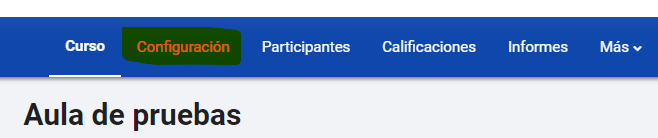 versión 4.1
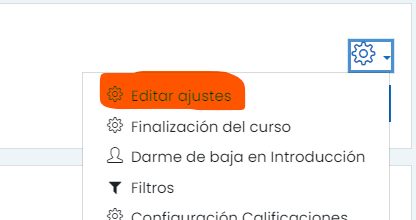 Versión 3.11
Las opciones de configuración se agrupan en varios bloques: General, Opciones de formato, Acceso invitados, Grupos, Disponibilidad, Idioma, Progreso del estudiante y Renombrar rol. (Algunas opciones pueden estar bloqueadas por el administrador de Moodle.)
General
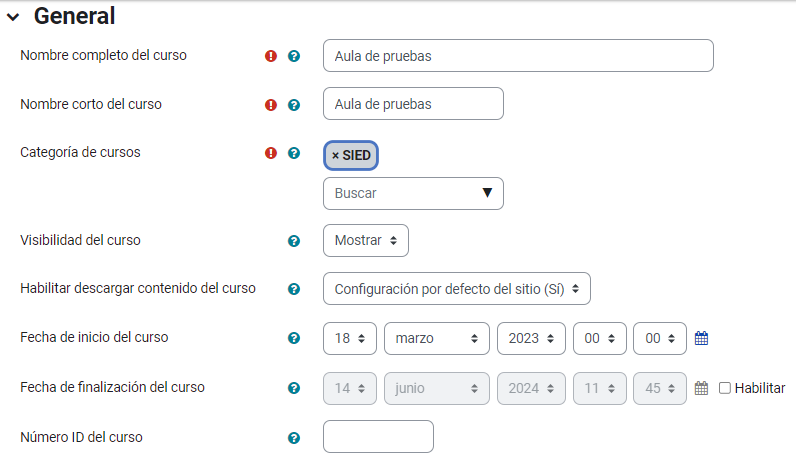
“Nombre completo del curso”: Define el nombre con el que el curso aparece dentro de Moodle.
“Nombre corto del curso”: Es el nombre con el que se identifica al curso en la barra de navegación superior.
"Categoría del curso". El administrador del sitio puede haber creado categorías de cursos, a fin de poder agrupar cursos y encontrarlos fácilmente.
"Visibilidad del curso". Puede "ocultar" el curso completamente. NO aparecerá en la lista de cursos, excepto para los usuarios con rol de mánagers, creadores de curso, profesores y cualquier otro usuario con la capacidad de ver cursos ocultos. Aun cuando los estudiantes intenten acceder directamente a la URL del curso, no tendrán permitido entrar.
"Fecha de inicio del curso". Sólo útil en formato de curso semanal (no afecta a los cursos que usan los formatos "social" o de "Temas"). Si el curso no tiene una fecha obligada real para iniciar, se puede configurar la fecha a "ayer" y hacerlo disponible para mostrarles el curso a los estudiantes.
"Fecha de finalización del curso". "Es usada solo en los reportes. Los usuarios todavía pueden ingresar al curso después de la fecha de fin del curso; en otras palabras, la fecha no restringe el acceso.
“Número ID del curso”: Es un código interno de Moodle que no debe modificarse sin consultar con el administrador.
Descripción
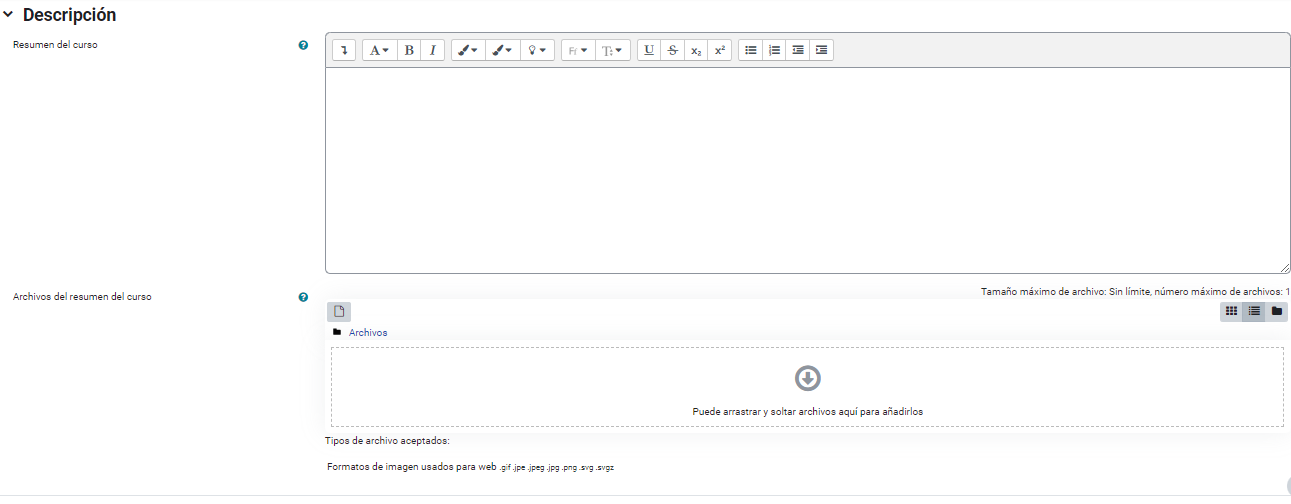
"Resumen del curso". En este apartado se puede redactar una breve presentación de curso que puede visualizarse antes de acceder al mismo.
"Archivos del resumen del curso". Los archivos del resumen del curso se muestran en la lista de cursos, junto con el resumen. Aquí es donde puedes añadir una imagen, por ejemplo, para que la presentación de tu curso sea más atractiva.
Formato de curso
Un formato del curso se refiere al diseño de un curso. en esta opción puedes seleccionar uno de los formatos disponibles para nuestros cursos.
Los cuatro formatos pre-instalados son:
- Formato de temas.
- Formato semanal.
- Formato social.
- Formato actividad única.
El formato mosaicos (tiles format): muestra los secciones como "Mosaicos", en lugar de como una lista. Cuando se hace clic, el contenido del mosaico se muestra debajo con una transición animada. El diseño se adapta a diferentes tamaños de pantalla y orientaciones. Dentro de cada mosaico, las actividades también pueden configurarse para mostrarse como "sub-mosaicos". Los iconos de mosaico se pueden seleccionar de un conjunto de imágenes predefinidas, o bien se pueden subir imágenes. Más información: https://youtu.be/4xAVIvacHas?si=F1baOxEGlNT0_sZa
Temas en pestañas (format onetopic): permite que las secciones de un curso se puedan visualizar una a la vez, con una navegación a través de pestañas en la parte superior del curso. Este formato brinda la posibilidad de personalizar la presentación de los cursos para que las secciones aparezcan distribuidas de manera “horizontal”, organizadas en pestañas en lugar de la disposición vertical que se muestra de forma predeterminada en Moodle. Más información: https://bambuco.co/onetopic-intro/
Apariencia
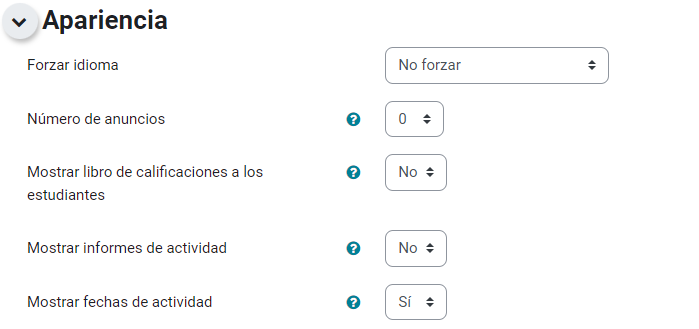
"Forzar idioma": desde este apartado podremos forzar un determinado idioma en el curso, o bien no forzarlo (con lo que los usuarios podrán seleccionar cualquiera de los idiomas instalados en la plataforma). Es recomendable cargar en la plataforma diferentes paquetes de idiomas y no forzar el idioma para permitir que cada usuario seleccione el que desee.
"Número de anuncios": determina el número de noticias (mensajes incluidos en el Foro "Novedades" o "Tablón de novedades") y mostradas en el bloque "Últimas noticias" si estuviera agregado.
"Mostrar libro de calificaciones a los estudiantes": permite ocultar al estudiante el Libro de calificaciones del curso. Mediante esta opción, los tutores podrán seguir utilizando las calificaciones en las actividades, pero los alumnos no podrán visualizarlas.
"Mostrar informes de actividad": con esta opción podemos activar o desactivar la visualización de los informes de actividad con detalle para los alumnos (sí podrá visualizarlos el equipo docente). Si estás activado, el estudiante puede consultar su informe completo de actividad en el curso a través de su perfil personal. Es el mismo informe de cada estudiante al que el profesor tiene acceso a través de "Participantes".
"Mostrar fechas de actividad": opción de mostrar u ocultar las fechas de inicio y cierre configuradas. Si está activada, aparecen debajo del nombre de la actividadArchivos y subida

"Tamaño máximo para archivos cargados por usuarios": define el tamaño máximo de los archivos que los usuarios pueden subir al curso. Puede estar limitado eligiendo el tamaño máximo que se haya configurado para todo el sitio, o bien estableciendo un tamaño máximo a nivel de curso. También el equipo docente puede establecer un tamaño máximo en una actividad determinada.
Rastreo de finalización
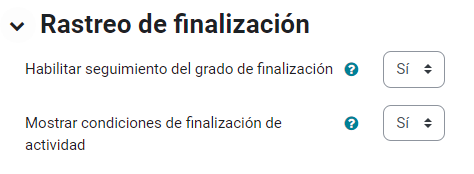
"Habilitar seguimiento del grado de finalización": al habilitarlo se mostrará en la página de seguimiento de finalización, y en la configuración de la actividad (el administrador tiene que haber activado esta opción en la plataforma).
"Mostrar condiciones de finalización de actividad": si se habilita, se mostrará las condiciones de finalización configuradas en el recurso o actividad, las cuales aparecen a la derecha del nombre.Grupos
En esta sección podremos seleccionar básicamente si en nuestro curso existirán grupos o no, de qué tipo y si lo forzamos.
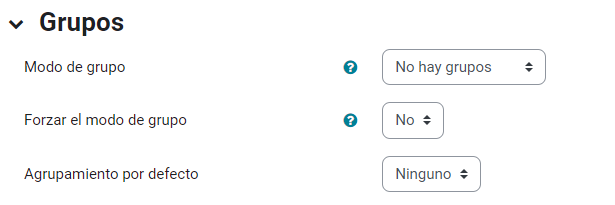
"Modo de grupo": por defecto nos aparece la opción de “No hay grupos”, pero puedes seleccionar “Grupos separados” o bien “Grupos visibles”.
- Si seleccionas “Grupos separados”, y creas en el curso diversos grupos, cuando establezcas una actividad con el formato de “Grupos separados” los alumnos no se verán entre ellos. Un buen ejemplo de esto son los foros de debate: en este caso (grupos separados), los alumnos de un grupo A no verían los mensajes ni podrían participar en los mensajes de otro grupo B.
- Si seleccionas “Grupos visibles”, los alumnos podrían visualizar la participación de otros alumnos en dicha actividad. En el ejemplo de los foros, el grupo de alumnos A podrían visualizar los mensajes enviados por otro grupo de alumnos B, pero no podrían participar en el foro
"Agrupamiento por defecto": mediante esta opción puedes establecer un agrupamiento por defecto, en el caso de que los agrupamientos estén activados.
Renombrar rol
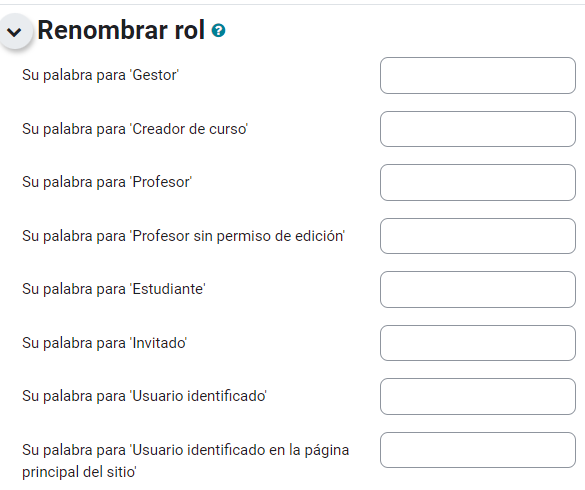
En esta opción se puede reemplazar el nombre con el que aparecen los roles en la plataforma (por ejemplo, que el profesor se denomine "Tutor").
Marcas
Puedes añadir tantas marcas o etiquetas, separadas por comas (,) como sean necesarias para que los alumnos con intereses similares puedan localizar el curso fácilmente. Para que este sistema funcione los alumnos deben indicar sus marcas dentro del perfil personal en la sección "Intereses". Tambien aparecerá en el bloque Marcas, el cual si está agregado en el aula mostrará las añadidas en una nube de marcas.
3.2. Edición de un aula virtual
Para que un profesor pueda realizar la organización, diseño y configuración de un aula, debe tener los permisos correspondientes en el rol. También pueden hacerlo los usuarios que tengan un rol superior al de Profesor con permiso de edición.
Para poder comenzar a trabajar en el espacio áulico, se debe activar la edición haciendo click en el botón correspondiente, llamándose "Activar edición" o "Modo edición". Este modo habilita diferentes íconos y enlaces que dan la posibilidad de agregar secciones, bloques, actividades o recursos, como así también la posibilidad de moverlos, ocultarlos o eliminarlos.
 versión 4.1
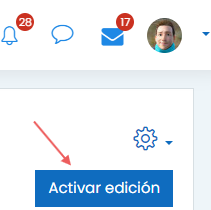 Versión 3.11
Dependiendo de la versión y del formato de curso que tenga configurado en el aula, encontrará diferencias para acceder a los enlaces para agregar objetos, pero en definitiva se podrá ver:
- Cómo crear nuevas secciones o gestionarlas: haciendo click en el enlace Añadir secciones, mosaicos, pestañas o como tenga denominado el formato de curso elegido en la configuración del aula. En cada una que tenga creada, podrá acceder a editarlas (el enlace se encuentra a la derecha de la sección) con las opciones de editar, destacar, ocultar y eliminar.
- Cómo crear actividades y recursos: este se encuentra en "Añadir una actividad o recurso", ubicado en la parte inferior de cada sección. Haciendo click en ella, se accede a una lista de opciones que podrá elegir según la propuesta de aprendizaje que haya planificado. En cada una de las opciones de las listas, aparecerá un ícono de información donde al pincharlo, le despliega una ventana con información del objeto.
Cómo agregar bloques: los bloques son espacios que se pueden agregar al aula para poder ofrecer al participante, información sobre el cursado, como asi también adicionales que permiten ampliar contenidos o la propuesta de aprendizaje. El enlace puede encontrarlo en el enlace "Agregar un bloque" que se encuentra en la parte inferior del menú de navegación (versión 3.11) o en la parte superior del aula (versión 4.1).
La siguiente tabla describe la función de los iconos: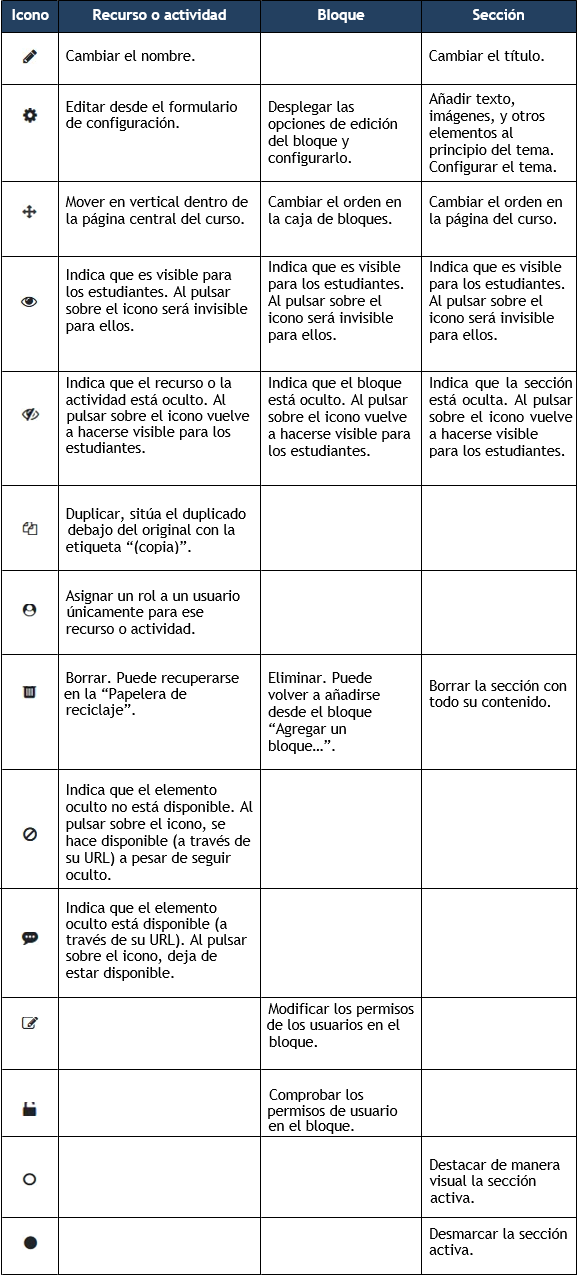
3.3. Navegando por el aula virtual
En cuanto a la navegación por el entorno virtual, y después de estar identificados como usuarios, nos encontraremos con diferentes menúes y espacios que nos permitirán recorrer las diferentes páginas habilitadas.
Nota: sugerimos que a medida que vaya leyendo este material, tenga abierta el aula donde tiene o tendrá la propuesta de aprendizaje.
Dependiendo de como esté configurada la plataforma, ingresaremos a lo que se denomina Área Personal, a la página principal del sitio o a Mis cursos.
Dependiendo de la versión de Moodle que utilice, verá los menues en diferentes disposiciones :
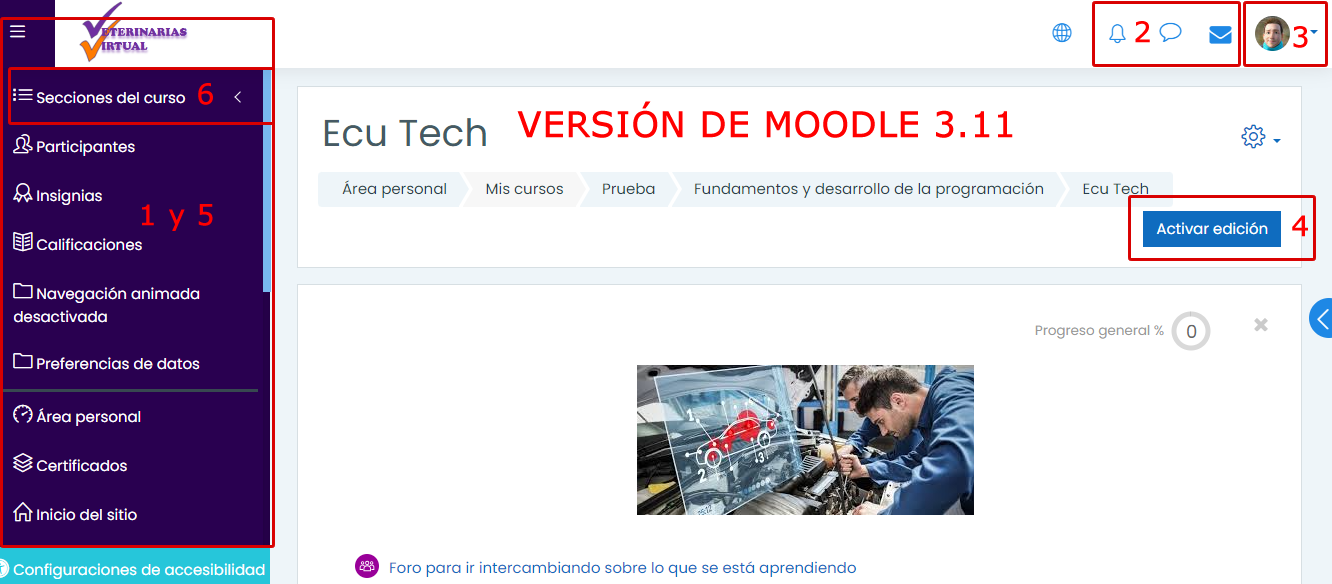
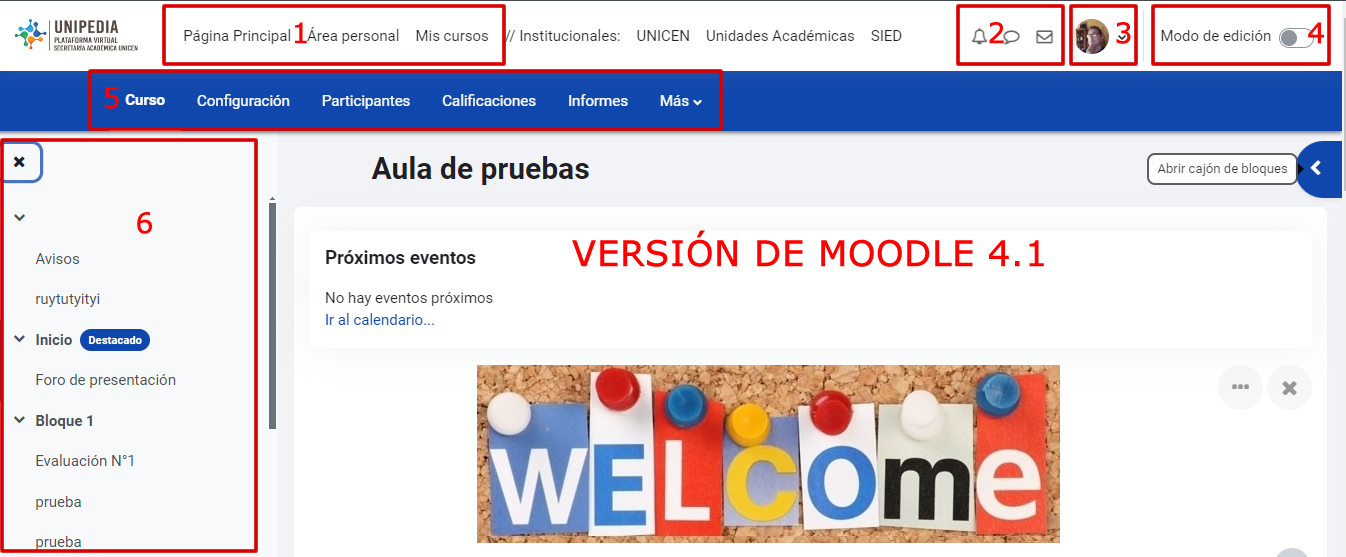
1: Menú principal a nivel de sitio
2: Herramientas de comunicación y notificación
3: Perfil de usuario y preferencias.
4: botón de edición del aula virtual.
5: Menú a nivel de aula virtual, actividades o recursos.
6: Menú de navegación
Lo que se puede observar en la versión 4.1 que diferencia de la 3.11, es que el mayor cambio se produce en la navegación por el curso. Aparece un menú que da acceso directo a las herramientas de uso más habitual: Configuración (los ajustes), Participantes, Calificaciones e Informes. El resto, de menor uso, están en un segundo plano tras el enlace Más. El menú izquierdo queda únicamente para navegar entre las secciones y actividades del curso y desde el mismo, con la edición activada, se puede cambiar el orden de los elementos mediante arrastrar y soltar. Las secciones se pueden colapsar y desplegar para reducir el desplazamiento vertical.
Los bloques del lado derecho pueden ocultarse en conjunto de la misma forma que se oculta el menú de navegación de la izquierda.
Las actividades y recursos también disponen de un menú similar al del curso en la parte superior, que da acceso a sus opciones de configuración y gestión.
3.4. Herramientas indispensables como usuario
Exploraremos algunas de las herramientas indispensables que los usuarios deben conocer y utilizar para maximizar su experiencia en un aula virtual de Moodle.
El editor HTML
El editor HTML en Moodle es una herramienta fundamental para la creación y edición de contenido. Este editor permite a los usuarios dar formato a textos, insertar imágenes, videos y enlaces, y crear tablas de manera intuitiva. Los estudiantes pueden utilizar el editor HTML para redactar sus tareas, participar en foros y completar cuestionarios, mientras que los docentes pueden preparar materiales de estudio, instrucciones detalladas y actividades interactivas. La familiaridad con el editor HTML facilita una comunicación más clara y atractiva dentro del entorno virtual.
Barra de herramientas del editor HTML Atto

Botones predeterminados:
| 1. Expandir | 2. Estilo | 3. Negritas | 4. Cursivas |
| 5. Lista con viñetas | 6. Lista numerada | 7. Añadir enlace | 8. Eliminar enlace |
| 9. Añadir imagen | 10. Añadir carita sonriente (si está permitido) | 11. Añadir medio | 12. Grabar audio |
| 13. Grabar video | 14. Gestionar archivos incrustados | 15. H5P |

| 1. Subrayar | 2. Tachar | 3. Subíndice | 4. Superíndice |
| 5. Alinear a la izquierda/centro/derecha | 6. Disminuir/aumentar indentación | 7. Editor de ecuaciones | 8. Caracter especial |
| 9. Tabla | 10. Limpiar formato | 11. deshacer/rehacer | 12. Revisor de accessibilidad |
| 13. Ayudante para lector de pantalla | 14. Vista de código/HTML |
Fuente de consulta: https://docs.moodle.org/all/es/Editor_Atto#Barra_de_herramientas_del_editor_Atto
Copiar y pegar imágenes
Las imágenes pueden ser copiadas desde cualquier lado y pegadas dentro del editor Atto. Por ejemplo, Usted puede tomar una imagen de su pantalla, copiarla al portapapeles y después pegarla dentro del editor HTML.
Arrastrar y soltar imagen
Si su navegador de Internet lo permite usted puede añadir imágenes dentro del editor HTML simplemente al arrastrarlas desde su computadora:
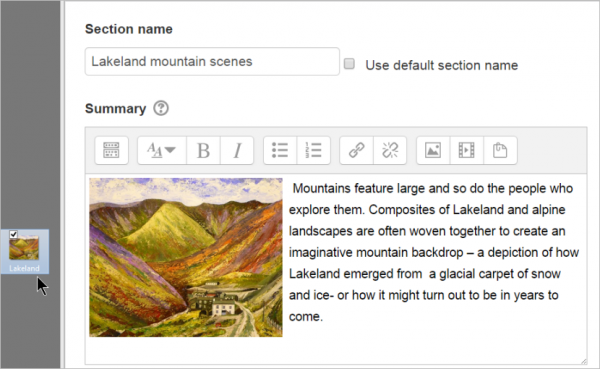
¿Cuándo se utiliza el Editor de contenido?
- Participar en Foros.
- Agregar Etiquetas, Libros, Páginas web.
- Editar o entregar Tareas.
- Redactar Correos electrónicos.
💡Se recomienda no copiar contenidos (textos, imágenes, tablas) directamente desde Word o páginas web, ya que puede arrastrar contenido "basura". En el caso de textos, se aconseja pegar en un block de notas antes de pegarlo, o bien usar la opción "pegar como texto simple" del menú contextual del navegador. En el caso de imágenes y tablas, es necesario extraerlas en formato .JPG o .PNG para insertarlas luego como imagen.
Herramientas de comunicación. Mensajería y correo interno.
La comunicación efectiva es clave en cualquier entorno educativo, y Moodle proporciona varias herramientas para facilitarla. La mensajería interna permite a los usuarios enviar mensajes directos a sus compañeros y profesores, lo que es útil para consultas rápidas y aclaraciones. El correo interno de Moodle, por otro lado, es una opción más formal para la comunicación. Los anuncios del curso también juegan un papel importante, ya que permiten a los docentes enviar notificaciones importantes a todos los participantes del curso. El uso adecuado de estas herramientas asegura que la información relevante sea compartida de manera oportuna y eficiente.
 Mensajería
interna
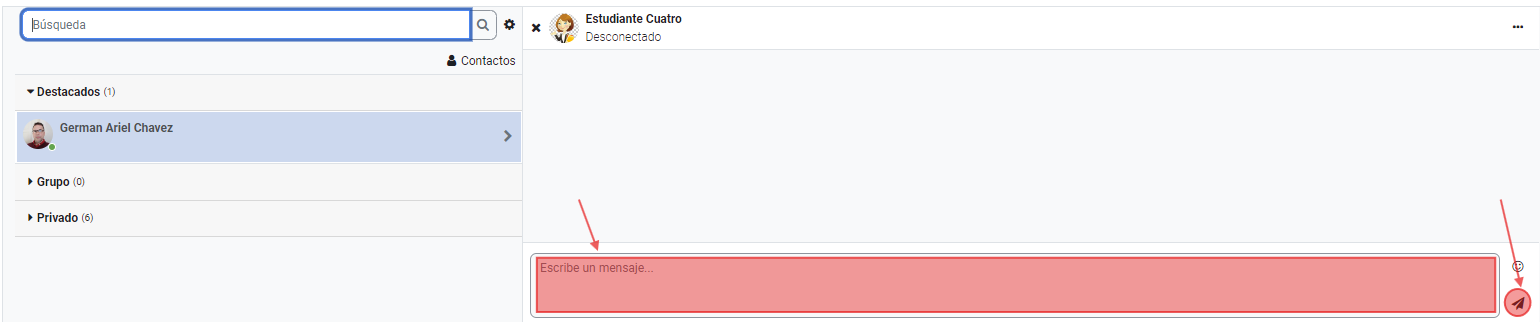
Mensajería
interna
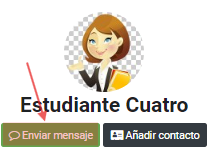
Permite mantener una comunicación escrita (corta) entre dos usuarios, mandar un mensaje inmediato a otro usuario conectado o mandar un mismo mensaje a un grupo de personas.
Para buscar a determinadas personas:
puede acceder a la lista de Participantes e ingresar a su perfil.
 Correo interno
Es un sistema de e-mail integrado a la plataforma y funciona de forma similar a cualquier servicio web de correo.
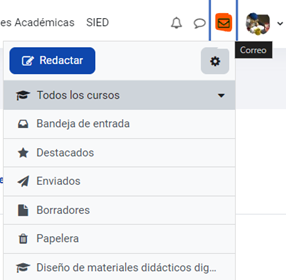
Características:
● Enviar correos, correos con copia o con copia oculta.
● Añadir tantos adjuntos como sea necesario, mientras no pasen el máximo permitido en el curso o en la instalación.
● Búsquedas por:
● Carpetas.
● Cursos.
● Usuarios.
● Tipos de mensaje.
● Por correos enviados.
● Por correos recibidos.
● Gestión de subcarpetas (Entrada, Enviado, Basura).
● Borradores.
● Listados de mis cursos, para poder acceder mejor a ellos.
● Bloque de correos pendientes de leer.
● Ordenación y paginación de correos.
● Vista general de todos los correos de todos los cursos.
● Avisos en el correo personal de los nuevos correos recibidos en él.
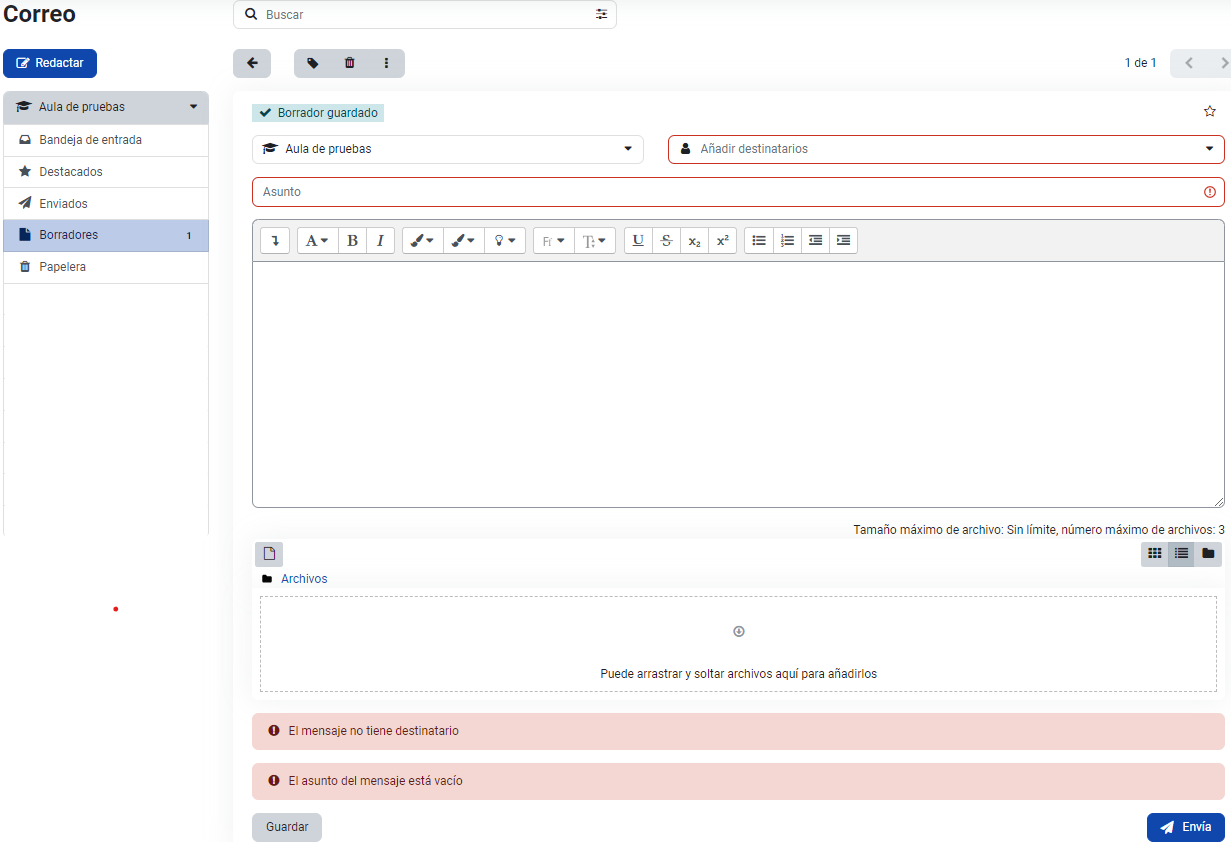
Para poder escribir un correo, siga los siguientes pasos:
● Seleccionar Redactar.
● Se despliega la lista de todos los cursos en los que el usuario se encuentra habilitado. Si no se encontraba en el aula al momento de utilizar el correo, debe seleccionar el aula donde se encuentra el usuario que queremos enviar el mensaje. Hacer clic en Continuar.
● Seleccionar los destinatarios: en cada uno, seleccionar “Para” , con copia (“CC”) o con copia oculta (“BCC”).
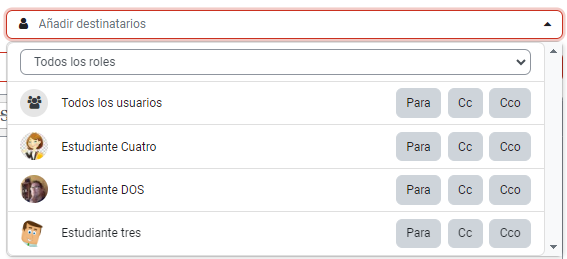
Nota: en la versión 4.1 y posteriores los usuarios se agregan directamente. En la versión 3.11 después de haber seleccionado debe hacer click en el botón "Aplicar".
● Colocar un Asunto al
mensaje, escribir el mensaje, y adjuntar archivos (si fuera necesario). Click
en Enviar.
Perfil y Preferencias de usuario
Cada usuario en Moodle tiene un perfil personalizable que ayuda a construir una identidad dentro del aula virtual. Desde la esquina superior derecha puede acceder haciendo click en la imagen de usuario:
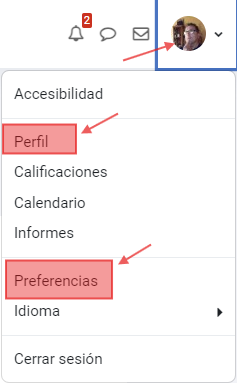
En el perfil, los usuarios ver información como usuario y tienen la posibilidad de editar su foto, una breve biografía, intereses y otros detalles de contacto permitidos. Además, puede ajustar las preferencias personales, como cambiar la contraseña, la configuración del idioma, las notificaciones de los foros y las preferencias de mensajes y notificación.
Mantener el perfil actualizado y configurar las preferencias adecuadamente ayuda a personalizar la experiencia de aprendizaje y facilita la comunicación entre los participantes del curso.
Más información:
https://docs.moodle.org/all/es/Editar_perfil#Editar_su_Perfil
https://docs.moodle.org/all/es/Preferencias
https://ingenieria.uner.edu.ar/distancia/referencia/tutoriales/2020-EditarPeferencias.pdf
https://drive.google.com/file/d/1-hYTa7bmQV0iTRVvgWvgiAtejAmmpGid/view
Roles y permisos. El Rol docente.
Moodle opera bajo un sistema de roles y permisos que determina lo que cada usuario puede ver y hacer dentro del aula virtual. El rol de docente es uno de los más importantes y conlleva una serie de responsabilidades y permisos especiales. Los docentes pueden crear y gestionar cursos, agregar y calificar actividades, y acceder a informes detallados sobre el progreso de los estudiantes. Comprender los diferentes roles y permisos es crucial para gestionar adecuadamente el aula virtual y asegurar que cada usuario tenga acceso a las herramientas y recursos que necesita.
Más información:
https://docs.moodle.org/all/es/Roles_y_permisos
https://www.evirtualplus.com/roles-permisos-moodle/