Blocs du contenu principal
3. El aula virtual como espacio de creación y desarrollo de la propuesta de aprendizaje
3.2. Edición de un aula virtual
Para que un profesor pueda realizar la organización, diseño y configuración de un aula, debe tener los permisos correspondientes en el rol. También pueden hacerlo los usuarios que tengan un rol superior al de Profesor con permiso de edición.
Para poder comenzar a trabajar en el espacio áulico, se debe activar la edición haciendo click en el botón correspondiente, llamándose "Activar edición" o "Modo edición". Este modo habilita diferentes íconos y enlaces que dan la posibilidad de agregar secciones, bloques, actividades o recursos, como así también la posibilidad de moverlos, ocultarlos o eliminarlos.
 versión 4.1
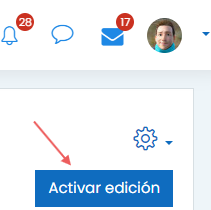 Versión 3.11
Dependiendo de la versión y del formato de curso que tenga configurado en el aula, encontrará diferencias para acceder a los enlaces para agregar objetos, pero en definitiva se podrá ver:
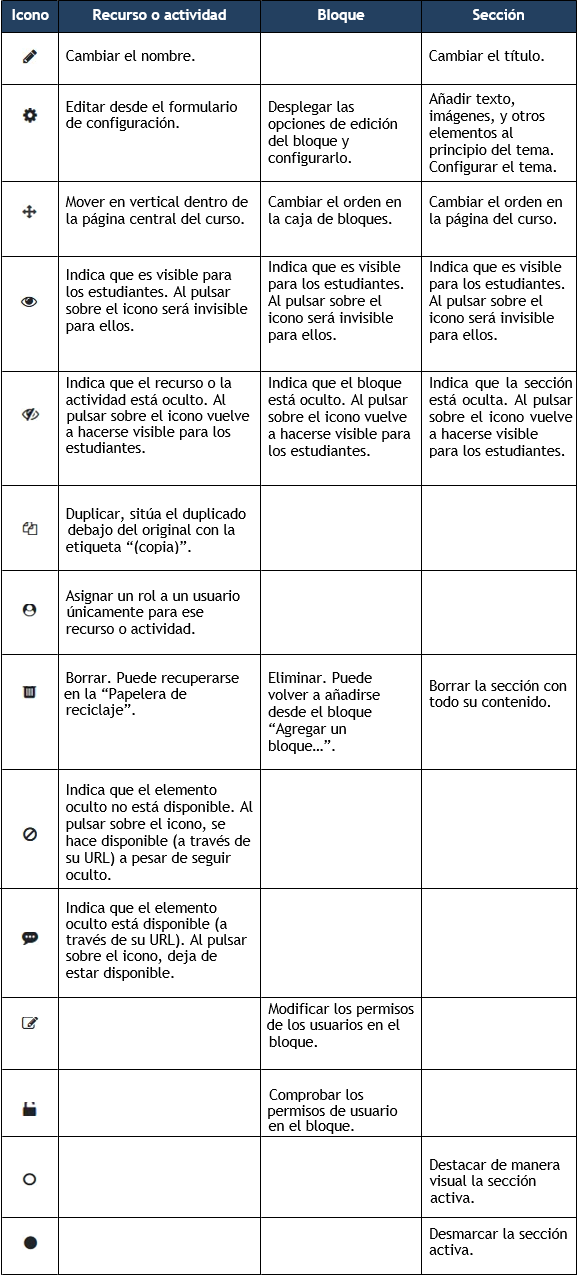
- Cómo crear nuevas secciones o gestionarlas: haciendo click en el enlace Añadir secciones, mosaicos, pestañas o como tenga denominado el formato de curso elegido en la configuración del aula. En cada una que tenga creada, podrá acceder a editarlas (el enlace se encuentra a la derecha de la sección) con las opciones de editar, destacar, ocultar y eliminar.
- Cómo crear actividades y recursos: este se encuentra en "Añadir una actividad o recurso", ubicado en la parte inferior de cada sección. Haciendo click en ella, se accede a una lista de opciones que podrá elegir según la propuesta de aprendizaje que haya planificado. En cada una de las opciones de las listas, aparecerá un ícono de información donde al pincharlo, le despliega una ventana con información del objeto.
Cómo agregar bloques: los bloques son espacios que se pueden agregar al aula para poder ofrecer al participante, información sobre el cursado, como asi también adicionales que permiten ampliar contenidos o la propuesta de aprendizaje. El enlace puede encontrarlo en el enlace "Agregar un bloque" que se encuentra en la parte inferior del menú de navegación (versión 3.11) o en la parte superior del aula (versión 4.1).
La siguiente tabla describe la función de los iconos: