
Blocs du contenu principal
3. El aula virtual como espacio de creación y desarrollo de la propuesta de aprendizaje
3.3. Navegando por el aula virtual
En cuanto a la navegación por el entorno virtual, y después de estar identificados como usuarios, nos encontraremos con diferentes menúes y espacios que nos permitirán recorrer las diferentes páginas habilitadas.
Nota: sugerimos que a medida que vaya leyendo este material, tenga abierta el aula donde tiene o tendrá la propuesta de aprendizaje.
Dependiendo de como esté configurada la plataforma, ingresaremos a lo que se denomina Área Personal, a la página principal del sitio o a Mis cursos.
Dependiendo de la versión de Moodle que utilice, verá los menues en diferentes disposiciones :
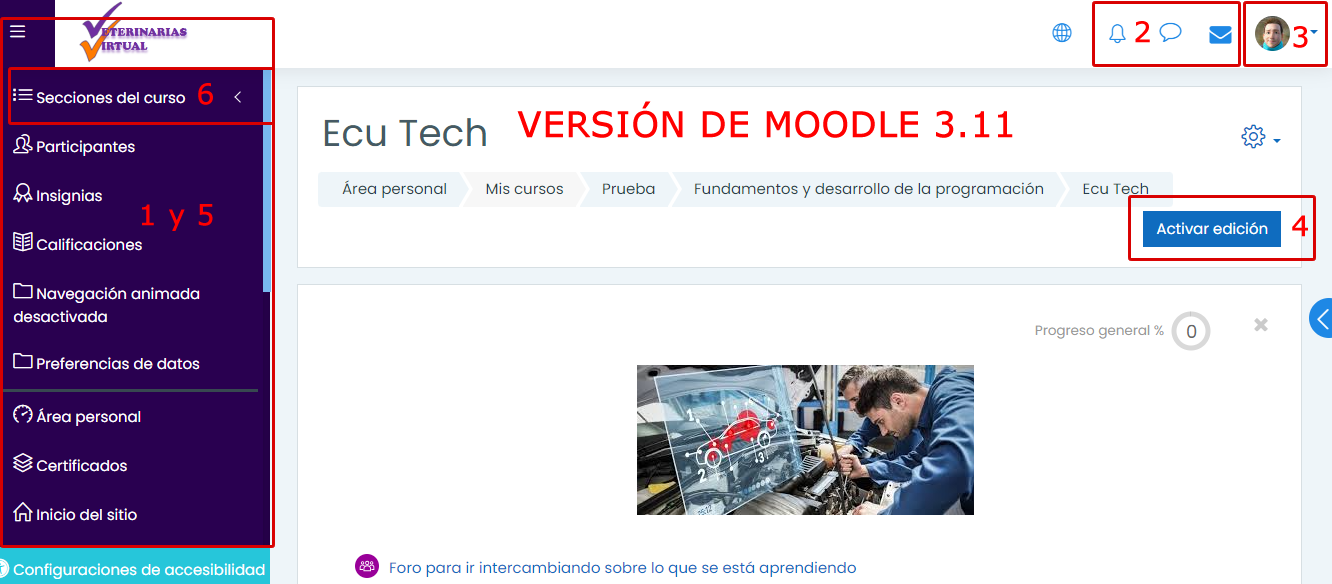
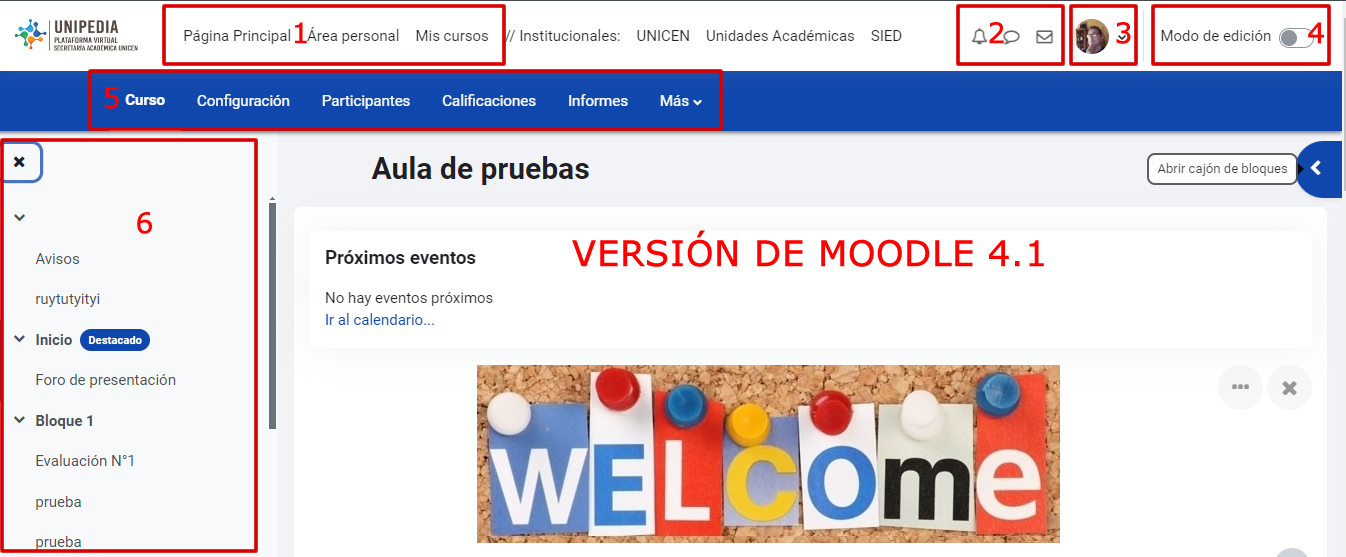
1: Menú principal a nivel de sitio
2: Herramientas de comunicación y notificación
3: Perfil de usuario y preferencias.
4: botón de edición del aula virtual.
5: Menú a nivel de aula virtual, actividades o recursos.
6: Menú de navegación
Lo que se puede observar en la versión 4.1 que diferencia de la 3.11, es que el mayor cambio se produce en la navegación por el curso. Aparece un menú que da acceso directo a las herramientas de uso más habitual: Configuración (los ajustes), Participantes, Calificaciones e Informes. El resto, de menor uso, están en un segundo plano tras el enlace Más. El menú izquierdo queda únicamente para navegar entre las secciones y actividades del curso y desde el mismo, con la edición activada, se puede cambiar el orden de los elementos mediante arrastrar y soltar. Las secciones se pueden colapsar y desplegar para reducir el desplazamiento vertical.
Los bloques del lado derecho pueden ocultarse en conjunto de la misma forma que se oculta el menú de navegación de la izquierda.
Las actividades y recursos también disponen de un menú similar al del curso en la parte superior, que da acceso a sus opciones de configuración y gestión.