
Blocchi di contenuto principale
3. El aula virtual como espacio de creación y desarrollo de la propuesta de aprendizaje
3.4. Herramientas indispensables como usuario
Exploraremos algunas de las herramientas indispensables que los usuarios deben conocer y utilizar para maximizar su experiencia en un aula virtual de Moodle.
El editor HTML
El editor HTML en Moodle es una herramienta fundamental para la creación y edición de contenido. Este editor permite a los usuarios dar formato a textos, insertar imágenes, videos y enlaces, y crear tablas de manera intuitiva. Los estudiantes pueden utilizar el editor HTML para redactar sus tareas, participar en foros y completar cuestionarios, mientras que los docentes pueden preparar materiales de estudio, instrucciones detalladas y actividades interactivas. La familiaridad con el editor HTML facilita una comunicación más clara y atractiva dentro del entorno virtual.
Barra de herramientas del editor HTML Atto

Botones predeterminados:
| 1. Expandir | 2. Estilo | 3. Negritas | 4. Cursivas |
| 5. Lista con viñetas | 6. Lista numerada | 7. Añadir enlace | 8. Eliminar enlace |
| 9. Añadir imagen | 10. Añadir carita sonriente (si está permitido) | 11. Añadir medio | 12. Grabar audio |
| 13. Grabar video | 14. Gestionar archivos incrustados | 15. H5P |

| 1. Subrayar | 2. Tachar | 3. Subíndice | 4. Superíndice |
| 5. Alinear a la izquierda/centro/derecha | 6. Disminuir/aumentar indentación | 7. Editor de ecuaciones | 8. Caracter especial |
| 9. Tabla | 10. Limpiar formato | 11. deshacer/rehacer | 12. Revisor de accessibilidad |
| 13. Ayudante para lector de pantalla | 14. Vista de código/HTML |
Fuente de consulta: https://docs.moodle.org/all/es/Editor_Atto#Barra_de_herramientas_del_editor_Atto
Copiar y pegar imágenes
Las imágenes pueden ser copiadas desde cualquier lado y pegadas dentro del editor Atto. Por ejemplo, Usted puede tomar una imagen de su pantalla, copiarla al portapapeles y después pegarla dentro del editor HTML.
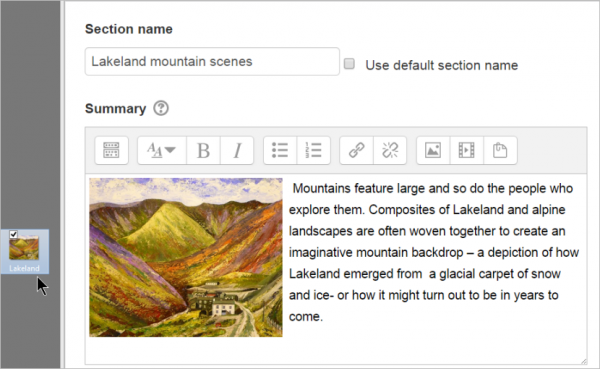
Arrastrar y soltar imagen
Si su navegador de Internet lo permite usted puede añadir imágenes dentro del editor HTML simplemente al arrastrarlas desde su computadora:
¿Cuándo se utiliza el Editor de contenido?
- Participar en Foros.
- Agregar Etiquetas, Libros, Páginas web.
- Editar o entregar Tareas.
- Redactar Correos electrónicos.
💡Se recomienda no copiar contenidos (textos, imágenes, tablas) directamente desde Word o páginas web, ya que puede arrastrar contenido "basura". En el caso de textos, se aconseja pegar en un block de notas antes de pegarlo, o bien usar la opción "pegar como texto simple" del menú contextual del navegador. En el caso de imágenes y tablas, es necesario extraerlas en formato .JPG o .PNG para insertarlas luego como imagen.
Herramientas de comunicación. Mensajería y correo interno.
La comunicación efectiva es clave en cualquier entorno educativo, y Moodle proporciona varias herramientas para facilitarla. La mensajería interna permite a los usuarios enviar mensajes directos a sus compañeros y profesores, lo que es útil para consultas rápidas y aclaraciones. El correo interno de Moodle, por otro lado, es una opción más formal para la comunicación. Los anuncios del curso también juegan un papel importante, ya que permiten a los docentes enviar notificaciones importantes a todos los participantes del curso. El uso adecuado de estas herramientas asegura que la información relevante sea compartida de manera oportuna y eficiente.
 Mensajería
interna
Mensajería
interna
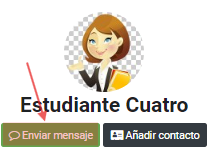
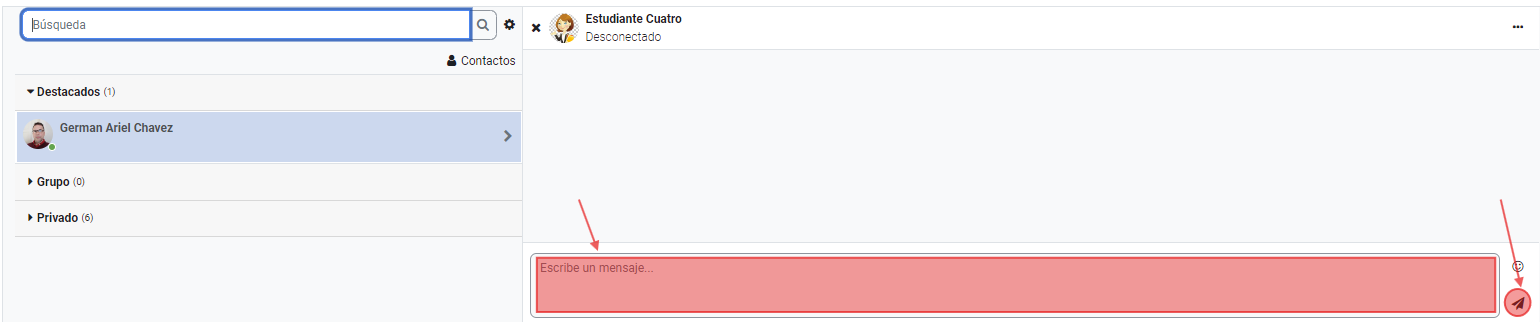
Permite mantener una comunicación escrita (corta) entre dos usuarios, mandar un mensaje inmediato a otro usuario conectado o mandar un mismo mensaje a un grupo de personas.
Para buscar a determinadas personas:
puede acceder a la lista de Participantes e ingresar a su perfil.
 Correo interno
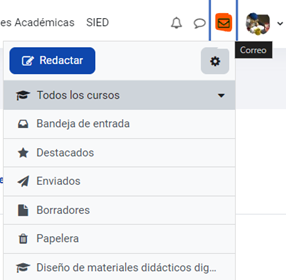
Es un sistema de e-mail integrado a la plataforma y funciona de forma similar a cualquier servicio web de correo.
Características:
● Enviar correos, correos con copia o con copia oculta.
● Añadir tantos adjuntos como sea necesario, mientras no pasen el máximo permitido en el curso o en la instalación.
● Búsquedas por:
● Carpetas.
● Cursos.
● Usuarios.
● Tipos de mensaje.
● Por correos enviados.
● Por correos recibidos.
● Gestión de subcarpetas (Entrada, Enviado, Basura).
● Borradores.
● Listados de mis cursos, para poder acceder mejor a ellos.
● Bloque de correos pendientes de leer.
● Ordenación y paginación de correos.
● Vista general de todos los correos de todos los cursos.
● Avisos en el correo personal de los nuevos correos recibidos en él.
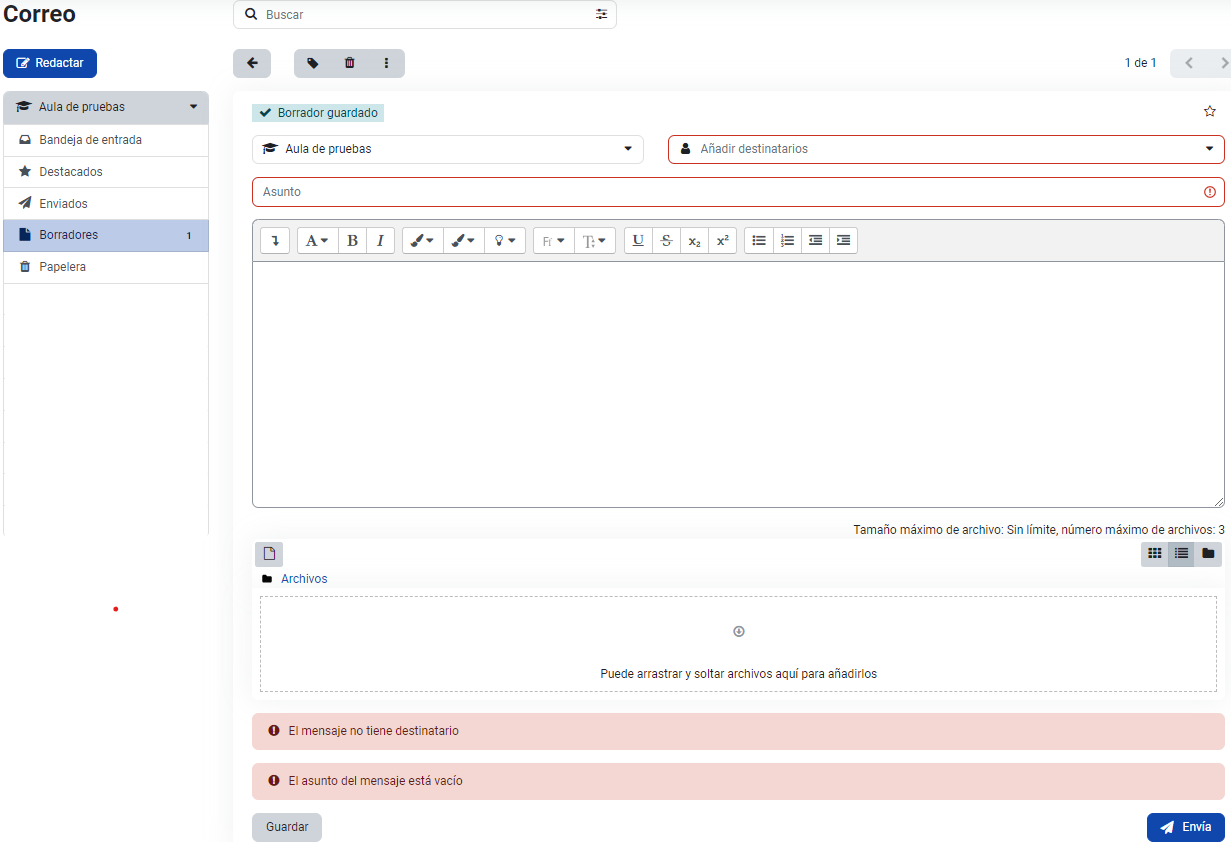
Para poder escribir un correo, siga los siguientes pasos:
● Seleccionar Redactar.
● Se despliega la lista de todos los cursos en los que el usuario se encuentra habilitado. Si no se encontraba en el aula al momento de utilizar el correo, debe seleccionar el aula donde se encuentra el usuario que queremos enviar el mensaje. Hacer clic en Continuar.
● Seleccionar los destinatarios: en cada uno, seleccionar “Para” , con copia (“CC”) o con copia oculta (“BCC”).
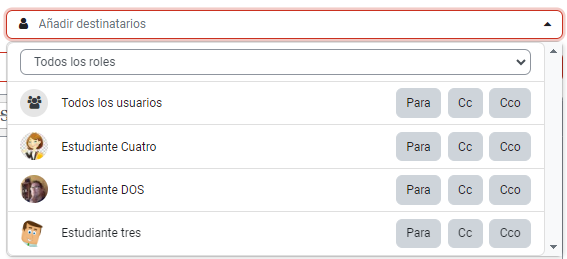
Nota: en la versión 4.1 y posteriores los usuarios se agregan directamente. En la versión 3.11 después de haber seleccionado debe hacer click en el botón "Aplicar".
● Colocar un Asunto al
mensaje, escribir el mensaje, y adjuntar archivos (si fuera necesario). Click
en Enviar.
Perfil y Preferencias de usuario
Cada usuario en Moodle tiene un perfil personalizable que ayuda a construir una identidad dentro del aula virtual. Desde la esquina superior derecha puede acceder haciendo click en la imagen de usuario:
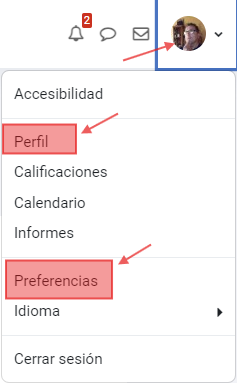
En el perfil, los usuarios ver información como usuario y tienen la posibilidad de editar su foto, una breve biografía, intereses y otros detalles de contacto permitidos. Además, puede ajustar las preferencias personales, como cambiar la contraseña, la configuración del idioma, las notificaciones de los foros y las preferencias de mensajes y notificación.
Mantener el perfil actualizado y configurar las preferencias adecuadamente ayuda a personalizar la experiencia de aprendizaje y facilita la comunicación entre los participantes del curso.
Más información:
https://docs.moodle.org/all/es/Editar_perfil#Editar_su_Perfil
https://docs.moodle.org/all/es/Preferencias
https://ingenieria.uner.edu.ar/distancia/referencia/tutoriales/2020-EditarPeferencias.pdf
https://drive.google.com/file/d/1-hYTa7bmQV0iTRVvgWvgiAtejAmmpGid/view
Roles y permisos. El Rol docente.
Moodle opera bajo un sistema de roles y permisos que determina lo que cada usuario puede ver y hacer dentro del aula virtual. El rol de docente es uno de los más importantes y conlleva una serie de responsabilidades y permisos especiales. Los docentes pueden crear y gestionar cursos, agregar y calificar actividades, y acceder a informes detallados sobre el progreso de los estudiantes. Comprender los diferentes roles y permisos es crucial para gestionar adecuadamente el aula virtual y asegurar que cada usuario tenga acceso a las herramientas y recursos que necesita.
Más información:
https://docs.moodle.org/all/es/Roles_y_permisos
https://www.evirtualplus.com/roles-permisos-moodle/